 Hopp til innhold
Den UK ETA-app er utviklet for å gjøre det raskt og enkelt å søke om en elektronisk reisetillatelse. Men som med all annen teknologi kan det av og til oppstå problemer som frustrerer søkerne. Alt fra appkrasj og påloggingsproblemer til feil i bildeopptak og betalingsfeil kan føre til unødvendig stress, spesielt når du har en reise å planlegge. Denne omfattende feilsøkingsveiledningen tar for seg alle vanlige problemer med ETA-appen i Storbritannia og gir deg klare, trinnvise løsninger for å få søknaden din tilbake på rett spor i 2026.
De viktigste erfaringene
- De fleste appfeil har enkle løsninger - De fleste problemer med UK ETA-appen løses ved å oppdatere appen, tømme hurtigbufferen eller starte telefonen på nytt.
- Kameraproblemer er det vanligste problemet - Sørg for god belysning, rengjør linsen og hold telefonen stødig når du skanner og tar bilde av passet.
- Betalingssvikt er ofte bankrelatert - Kontakt banken din for å autorisere internasjonale betalinger før du søker, eller prøv et annet kort.
- Nettalternativet finnes - Hvis appen mislykkes, kan du søke via nettstedet gov.uk i en nettleser på en stasjonær eller bærbar datamaskin.
- Sjekk internettforbindelsen din - En stabil Wi-Fi-tilkobling anbefales fremfor mobildata for søknadsprosessen.
Problemer med appinstallasjon og kompatibilitet
Appen vil ikke lastes ned eller installeres
Hvis du ikke klarer å laste ned UK ETA-appen fra Apple App Store eller Google Play Store, kan du sjekke følgende:
Nøkkelfakta: Det britiske ETA-kortet koster £20 per søknad, er gyldig i to år eller til passet ditt utløper, og gir rett til ubegrenset antall besøk på opptil seks måneder hver. Innbyggere fra 48 kvalifiserte land må skaffe seg et ETA før de reiser (Kilde: GOV.UK).

- Enhetskompatibilitet: UK ETA-appen krever iOS 15.0 eller nyere for iPhones og Android 8.0 eller nyere for Android-enheter. Eldre telefoner med utdaterte operativsystemer er kanskje ikke kompatible. Sjekk telefonens operativsystemversjon i Innstillinger.
- Lagringsplass: Appen krever omtrent 100 MB ledig lagringsplass. Hvis telefonens lagringsplass er full, kan du slette ubrukte apper eller filer for å frigjøre plass.
- Regionale begrensninger: Appen skal være tilgjengelig i alle land, men i enkelte App Store-regioner kan den være midlertidig utilgjengelig. Hvis appen ikke vises i søkeresultatene, kan du prøve å søke etter “UK ETA” direkte eller besøke Den britiske regjeringens offisielle ETA-side for direkte nedlastingslenker.
- Internett-tilkobling: En stabil internettforbindelse er nødvendig for nedlasting. Bytt mellom Wi-Fi og mobildata for å se om nedlastingen starter.
Appen krasjer ved oppstart
Hvis UK ETA-appen krasjer umiddelbart etter åpning eller under bruk, kan du prøve disse løsningene i rekkefølge:
1. Tving lukking og omstart: Lukk appen helt (sveip den bort fra listen over nylige apper), og åpne den igjen. Dette tømmer appens midlertidige minne og løser ofte problemer med krasj.
2. Start telefonen på nytt: En fullstendig omstart av enheten tømmer alle bakgrunnsprosesser og kan løse problemer med appstabilitet. Hold inne strømknappen, velg omstart, vent til telefonen har startet helt opp, og prøv deretter appen på nytt.
3. Oppdater appen: Sjekk App Store eller Google Play Store for tilgjengelige oppdateringer. Utviklerne utgir jevnlig oppdateringer for kjente feil og krasj. Aktiver automatiske oppdateringer for å sikre at du alltid har den nyeste versjonen.
4. Oppdater operativsystemet ditt: Et utdatert operativsystem kan forårsake kompatibilitetsproblemer med nyere appversjoner. Se etter tilgjengelige systemoppdateringer i Innstillinger, og installer dem før du prøver appen igjen.
5. Installer appen på nytt: Hvis trinnene ovenfor ikke fungerer, kan du slette appen helt og laste den ned på nytt fra butikken. Dette fjerner eventuelle ødelagte data som kan være årsaken til krasjet.
Problemer med passskanning
Feil ved avlesning av NFC-brikke
ETA-appen i Storbritannia bruker telefonens NFC-leser (Near Field Communication) til å skanne den elektroniske brikken i passet ditt. Dette er et av de mest rapporterte problemområdene. Hvis appen ikke klarer å lese passbrikken:
- Kontroller at NFC er aktivert: Gå til telefonens innstillinger og kontroller at NFC er slått på. På iPhones er NFC alltid på og kan ikke veksles mellom. På Android kan det hende du må aktivere det manuelt.
- Fjern telefonvesken: Tykke telefonvesker, metallvesker og vesker med magnetisk lukking kan forstyrre NFC-signalet. Ta av deg etuiet før du skanner.
- Riktig posisjon: NFC-antennens plassering varierer fra telefonmodell til telefonmodell. For de fleste iPhones er den øverst på telefonen. På Android-enheter er den vanligvis midt på baksiden. Legg passets dataside (siden med bildet ditt) med forsiden ned på et flatt underlag, og beveg deretter toppen (iPhone) eller midten (Android) av telefonen sakte over passet til appen oppdager brikken.
- Stå stille: Når appen begynner å lese av, må du holde telefonen helt stille. NFC-avlesningen tar flere sekunder, og enhver bevegelse kan avbryte prosessen.
- Åpne passet flatt: Brikken er innebygd i datasiden eller forsiden. Åpne passet helt og legg det flatt i stedet for å holde det delvis åpent.
- Prøv forskjellige stillinger: Hvis brikken ikke oppdages, beveger du telefonen sakte over ulike deler av passets forside og dataside. Plasseringen av brikken varierer fra passleverandør til passleverandør.
Pass ikke anerkjent

Hvis appen ikke gjenkjenner passet ditt i det hele tatt (selv før NFC-skanning), må du forsikre deg om at du skanner riktig side. Appen må lese den maskinlesbare sonen (MRZ) - de to linjene med tekst og tall nederst på datasiden i passet. Sørg for at hele den maskinlesbare sonen er synlig i kamerarammen, med god belysning og uten gjenskinn på siden.
Feil ved bildeopptak og opplasting
Bildet blir stadig avvist
ETA-appen i Storbritannia har innebygd bildeverifisering som sjekker bildet ditt opp mot strenge krav. Vanlige årsaker til gjentatte avvisninger er dårlig belysning, feil plassering, briller og bakgrunnsproblemer. For en fullstendig veiledning om hvordan du løser problemer med avviste bilder, se vår detaljerte artikkel om UK ETA-bilde avvist - slik fikser du det.
Kameraet fungerer ikke i appen
Hvis kameraet ikke aktiveres når appen ber deg om å ta et bilde:
- Kontroller kameratillatelsene: Gå til telefonens innstillinger, finn UK ETA-appen, og sørg for at du har tilgang til kameraet. På iPhone går du til Innstillinger > Personvern > Kamera. På Android går du til Innstillinger > Apper > UK ETA > Tillatelser.
- Lukk andre kameraapper: Hvis en annen app (for eksempel standardkameraet, WhatsApp eller Snapchat) bruker kameraet, har ikke ETA-appen tilgang til det. Lukk alle andre apper som kan bruke kameraet.
- Start appen på nytt: Tving ETA-appen til å lukke og åpne den på nytt. Kameratilgang initialiseres noen ganger ikke riktig ved første lansering.
Opplasting av bilder mislykkes
Hvis du laster opp et bilde du har tatt på forhånd i stedet for å bruke kameraet i appen, og opplastingen mislykkes, bør du sjekke filformatet (JPEG eller PNG er påkrevd), filstørrelsen (mellom 50 KB og 10 MB) og bildedimensjonene. Unngå å laste opp skjermbilder, da disse ofte er av lavere kvalitet enn originalbilder.
Feil ved betaling
Betaling avslått
Hvis betalingen din blir avvist når du prøver å betale £20 UK ETA gebyr, kan du prøve følgende:
- Sjekk kortopplysningene: Sørg for at kortnummeret, utløpsdatoen og CVV-verdien er riktig angitt. Selv en feil på ett siffer vil føre til at betalingen mislykkes.
- Internasjonale betalinger: Noen banker blokkerer internasjonale nettbetalinger som standard. Kontakt banken din for å godkjenne transaksjonen eller midlertidig oppheve eventuelle internasjonale betalingsbegrensninger.
- Tilstrekkelige midler: Sørg for at kortet ditt har nok penger eller kreditt tilgjengelig til å betale gebyret på £20 pluss eventuelle gebyrer for utenlandske transaksjoner som banken din kan kreve.
- Prøv et annet kort: Hvis ett kort blir avvist, kan du prøve et annet debet- eller kredittkort. Visa og Mastercard er de mest aksepterte.
- 3D Secure-verifisering: Banken din kan kreve ytterligere autentisering (for eksempel en kode som sendes via SMS eller godkjenning via bankappen din). Se opp for popup-vinduer eller viderekoblingsskjermbilder under betalingsprosessen.
- VPN-forstyrrelser: Hvis du bruker et VPN, kan det forstyrre betalingsgatewayens svindelregistrering. Deaktiver VPN-et ditt og prøv på nytt.
Belastet, men ingen bekreftelse
Hvis kortet ditt er belastet, men du ikke har mottatt en bekreftelse, må du ikke sende inn en ny betaling umiddelbart. Vent i minst 30 minutter, og sjekk deretter e-posten din (inkludert søppelpost og søppelpostmapper) for å se om du har mottatt en bekreftelse. Du kan også logge inn i appen igjen for å sjekke søknadsstatusen din. Hvis betalingen ble behandlet, skal søknaden din vises som sendt inn.
Problemer med innlogging og kontoer
Kan ikke opprette en konto
Hvis du har problemer med å opprette en konto i ETA-appen i Storbritannia, må du forsikre deg om at e-postadressen din er gyldig og at du har tilgang til den (du må verifisere den). Bruk en personlig e-postadresse i stedet for en midlertidig eller disponibel e-posttjeneste, da disse kan være blokkert. Hvis registreringen mislykkes, kan du prøve å bruke den nettbaserte søknadsportalen på Den britiske regjeringens offisielle nettsted som et alternativ.
Glemt passord eller låst ute
Bruk “Glemt passord”-funksjonen på påloggingsskjermen for å motta en e-post med tilbakestilling av passord. Sjekk søppelpostmappen hvis e-posten ikke kommer i løpet av noen minutter. Hvis du blir utestengt etter flere mislykkede påloggingsforsøk, må du vente i 30 minutter før du prøver på nytt, da systemet kan blokkere kontoen din midlertidig av sikkerhetsgrunner.
Søknadsstatus og behandlingsproblemer
Programmet står fast på “Processing”
Etter at du har sendt inn ETA-søknaden din, går den inn i en behandlingskø. De fleste søknader blir godkjent i løpet av noen timer, men noen kan ta opptil tre virkedager. Hvis søknadsstatusen din forblir på “behandling” lenger enn forventet:
- Vær tålmodig: Den standard behandlingstid er opptil 3 virkedager. Helger og britiske helligdager regnes ikke som virkedager.
- Ikke send inn duplikatsøknader: Hvis du sender inn flere søknader for samme person, kan det føre til forvirring og ytterligere forsinkelser. Vent til den opprinnelige søknaden din er ferdigbehandlet.
- Sjekk e-posten din: Det britiske innenriksdepartementet kan kontakte deg for å be om ytterligere informasjon eller dokumentasjon. Sjekk e-posten din regelmessig, inkludert søppelpost og søppelpostmapper.
- Ta kontakt med kundestøtte: Hvis søknaden din har vært under behandling i mer enn fem virkedager uten at du har fått noen beskjed, kan du kontakte ETAs supportteam i Storbritannia for å få en oppdatering.
Applikasjonen viser feil status
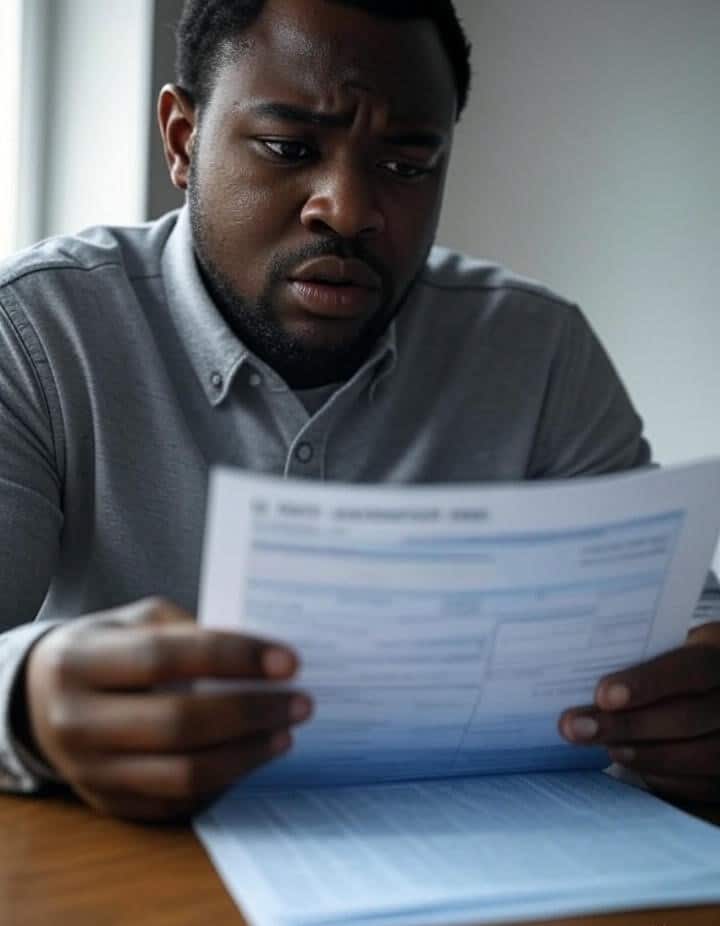
Hvis søknadsstatusen din vises feil (for eksempel at den vises som “utkast” når du tror du har sendt den inn, eller at en gammel søknad vises i stedet for en ny), kan du prøve å logge helt ut av appen og logge inn igjen. Det kan hende at appen må synkroniseres med serveren for å vise den nyeste statusen. Hvis problemet vedvarer, kan du tømme appens hurtigbuffer (Android: Innstillinger > Apper > UK ETA > Lagring > Tøm hurtigbuffer) eller installere appen på nytt.
Nettverks- og tilkoblingsproblemer
Appen har tidsavbrudd eller viser nettverksfeil
UK ETA-appen krever en stabil internettforbindelse gjennom hele søknadsprosessen. Hvis du opplever tidsavbruddsfeil eller nettverksrelaterte meldinger:
- Bytt nettverk: Prøv å veksle mellom Wi-Fi og mobildata. Noen Wi-Fi-nettverk (spesielt offentlige Wi-Fi-nettverk eller hotellnettverk) kan ha brannmurer som forstyrrer appens tilkobling.
- Kontroller signalstyrken: Et svakt mobildatasignal kan føre til uregelmessig tilkobling. Flytt til et område med bedre signaldekning.
- Deaktiver VPN: VPN-tilkoblinger kan noen ganger forstyrre appens servere. Deaktiver VPN midlertidig under søknadsprosessen.
- Prøv på et annet tidspunkt: Serverbelastningen kan variere i løpet av dagen. Hvis appen stadig mislykkes, kan du prøve på nytt utenfor rushtiden (tidlig morgen eller sen kveld britisk tid).
Alternativ: Søk på nett uten appen
Hvis du fortsatt opplever problemer med UK ETA-appen, kan du også søke om ETA i Storbritannia på nett gjennom det offisielle nettstedet til myndighetene ved hjelp av en hvilken som helst nettleser på telefonen, nettbrettet eller datamaskinen din. Den nettbaserte søknadsprosessen er funksjonelt identisk med appen, og kan løse problemer knyttet til appkompatibilitet, kameratilgang eller NFC-skanning.
I nettportalen kan du laste opp et forhåndsfotografert bilde og legge inn passopplysningene dine manuelt, uten å måtte bruke kameraet og NFC-skannefunksjonene i appen, som er de vanligste tekniske problemene.
Offisielle kilder og referanser
- Storbritannias regjering - Søk om ETA i Storbritannia
- UK Home Office - ETA-faktaark
- UK Visas and Immigration - Kontakt UKVI for teknisk støtte
- Storbritannias regjering - Krav til foto for offisielle dokumenter
Ofte stilte spørsmål
Appen sier at passbrikken min ikke kan leses. Hva skal jeg gjøre?

Først må du sørge for at NFC er aktivert på enheten din, og ta av et eventuelt mobildeksel. Prøv å plassere telefonen i ulike vinkler over passdatasiden og passets forside. Hvis brikken fortsatt ikke kan leses, kan passets chip være skadet. I så fall kan du bruke den nettbaserte applikasjonen på gov.uk/eta, der du kan skrive inn passopplysningene manuelt i stedet for å bruke NFC.
Jeg har ved et uhell sendt inn feil informasjon. Kan jeg korrigere den?
Hvis du oppdager en feil etter at du har sendt inn søknaden din, bør du kontakte det britiske ETA-supportteamet så snart som mulig. Mindre feil (for eksempel en skrivefeil i e-postadressen din) kan vanligvis rettes opp. Hvis feilen gjelder passnummeret ditt eller personlige opplysninger, kan det imidlertid hende at du må sende inn en ny søknad. Ikke reis med en ETA som inneholder feil passinformasjon, da den ikke vil bli matchet med passet ditt ved grensekontrollen.
Appen er ikke tilgjengelig på mitt språk. Kan jeg fortsatt bruke den?
ETA-appen for Storbritannia er for øyeblikket tilgjengelig på engelsk og flere andre språk. Hvis språket du foretrekker ikke støttes, kan du bruke en oversettelsesapp sammen med ETA-appen, eller søke via nettportalen, der nettleserbaserte oversettelsesverktøy kan hjelpe deg. All offisiell kommunikasjon om søknaden din vil være på engelsk.
Søknaden min ble godkjent, men jeg kan ikke se bekreftelsen i appen.
Sjekk e-posten din først, ettersom bekreftelsen også sendes via e-post. Hvis appen ikke viser godkjent status, kan du prøve å logge ut og inn igjen, eller se etter oppdateringer i appen. ETA er knyttet til passet ditt elektronisk, så selv om appens visning er feil, vil grensemyndighetene kunne verifisere ETA gjennom sine systemer når du reiser.
Kan jeg bruke appen på et nettbrett i stedet for en telefon?
UK ETA-appen er utviklet for smarttelefoner og kan fungere på nettbrett, selv om opplevelsen kanskje ikke er fullt ut optimalisert. Det viktigste kravet er at enheten må ha en NFC-leser for passskanning (ikke alle nettbrett har NFC) og et kamera for fotofunksjonen. Hvis nettbrettet ditt ikke har NFC, må du i stedet bruke den nettbaserte applikasjonen og skrive inn passopplysningene dine manuelt.
Har du fortsatt problemer? Besøk nettstedet FAQ-side for ETA i Storbritannia for ytterligere veiledning, eller les vår guide om how for å søke for UK ETA online for en alternativ påføringsmetode. Kontroller Den britiske regjeringens offisielle ETA-side for den nyeste informasjonen om teknisk støtte.


 Norwegian
  English
  Arabic
  Bengali
  Bulgarian
  Catalan
  Chinese
  Croatian
  Czech
Czech  Danish
  Dutch
Dutch  Estonian
  Finnish
  French
  German
  Greek
Greek  Hebrew
  Hindi
Hindi  Hungarian
  Icelandic
  Indonesian
  Italian
  Japanese
  Korean
  Latvian
  Lithuanian
  Polish
  Portuguese
  Romanian
  Slovak
  Spanish
  Vietnamese
  Malay
Malay  Slovenian
  Swedish
  Turkish