 דילוג לתוכן
ה אפליקציית ETA בבריטניה נועד להפוך את תהליך הגשת הבקשה לאישור נסיעה אלקטרוני (ETA) למהיר ופשוט. עם זאת, כמו כל טכנולוגיה, לעיתים הוא עלול להציג בעיות שמרגיזות את המבקשים. החל מקריסות של האפליקציה ובעיות התחברות, ועד לכישלונות בצילום התמונה ושגיאות בתשלום – תקלות טכניות אלו עלולות לגרום למתח מיותר, במיוחד כשצריך לתכנן נסיעה. מדריך מקיף זה לפתרון בעיות מכסה את כל התקלות הנפוצות באפליקציית ה-ETA של בריטניה, ומספק פתרונות ברורים ושלב אחר שלב כדי להחזיר את הבקשה למסלולה בשנת 2026.
נקודות מרכזיות
- לרוב שגיאות האפליקציות יש פתרונות פשוטים — עדכון האפליקציה, ניקוי המטמון או הפעלה מחדש של הטלפון פותרים את מרבית הבעיות באפליקציית ETA בבריטניה.
- בעיות במצלמה הן הבעיה הנפוצה ביותר — דאג לתאורה טובה, נקה את העדשה והחזק את הטלפון ביציבות לצורך סריקת הדרכון וצילום התמונה.
- לעתים קרובות, תקלות בתשלומים קשורות לבנק — צור קשר עם הבנק שלך כדי לאשר תשלומים בינלאומיים לפני הגשת הבקשה, או נסה כרטיס אחר.
- קיימת אלטרנטיבה באינטרנט — אם האפליקציה ממשיכה להיתקע, תוכל להגיש את הבקשה דרך אתר gov.uk בדפדפן במחשב שולחני או נייד.
- בדוק את חיבור האינטרנט שלך — מומלץ להשתמש בחיבור Wi-Fi יציב במקום בנתונים סלולריים לצורך תהליך הגשת הבקשה.
בעיות בהתקנת האפליקציה ובתאימותה
האפליקציה לא יורדת או לא מותקנת
אם אינך מצליח להוריד את אפליקציית ETA של בריטניה מחנות האפליקציות של Apple או מחנות Google Play, בדוק את הדברים הבאים:
עובדה מרכזית: עלות ה-ETA לבריטניה היא 20 ליש"ט לכל בקשה, והוא תקף למשך שנתיים או עד לתום תוקף הדרכון, ומאפשר ביקורים בלתי מוגבלים של עד 6 חודשים בכל פעם. אזרחי 48 מדינות זכאיות חייבים להשיג ETA לפני הנסיעה (מקור: GOV.UK).

- תאימות מכשירים: אפליקציית ETA של בריטניה דורשת את iOS 15.0 ואילך עבור מכשירי iPhone, ואת Android 8.0 ואילך עבור מכשירי Android. ייתכן שמכשירים ישנים יותר, המריצים מערכות הפעלה מיושנות, אינם תואמים. בדקו את גרסת מערכת ההפעלה של המכשיר שלכם בתפריט 'הגדרות'.
- שטח אחסון: האפליקציה דורשת כ-100 מגה-בייט של שטח אחסון פנוי. אם שטח האחסון בטלפון שלך מלא, מחק אפליקציות או קבצים שאינך משתמש בהם כדי לפנות מקום.
- הגבלות אזוריות: האפליקציה אמורה להיות זמינה בכל המדינות, אך ייתכן שבאזורים מסוימים של ה-App Store היא לא תהיה זמינה באופן זמני. אם האפליקציה לא מופיעה בתוצאות החיפוש, נסה לחפש ישירות את “UK ETA” או בקר ב- הדף הרשמי של ממשלת בריטניה בנושא זמן הגעה משוער (ETA) לקבלת קישורים להורדה ישירה.
- חיבור לאינטרנט: להורדה נדרש חיבור אינטרנט יציב. נסה לעבור בין רשת Wi-Fi לנתונים סלולריים כדי לבדוק אם ההורדה מתחילה.
האפליקציה קורסת בעת ההפעלה
אם אפליקציית ETA בבריטניה קורסת מיד לאחר הפתיחה או במהלך השימוש, נסה את הפתרונות הבאים לפי הסדר:
1. כפה סגירה והפעל מחדש: סגור את האפליקציה לחלוטין (החלק אותה החוצה מרשימת האפליקציות האחרונות) ופתח אותה מחדש. פעולה זו מנקית את הזיכרון הזמני של האפליקציה ולעתים קרובות פותרת בעיות של קריסה.
2. הפעל מחדש את הטלפון: אתחול מחדש מלא של המכשיר מוחק את כל התהליכים הפועלים ברקע ועשוי לפתור בעיות יציבות באפליקציה. החזק את כפתור ההפעלה, בחר באפשרות 'אתחול מחדש', המתן עד שהטלפון יאותחל במלואו, ואז נסה שוב להפעיל את האפליקציה.
3. עדכן את האפליקציה: בדוק בחנות האפליקציות או ב-Google Play אם יש עדכונים זמינים. מפתחים מפרסמים באופן קבוע תיקונים לבעיות ותקלות ידועות. הפעל את העדכונים האוטומטיים כדי להבטיח שתמיד תהיה לך הגרסה העדכנית ביותר.
4. עדכן את מערכת ההפעלה שלך: מערכת הפעלה מיושנת בטלפון עלולה לגרום לבעיות תאימות עם גרסאות חדשות יותר של האפליקציה. בדוק בהגדרות אם יש עדכוני מערכת זמינים והתקן אותם לפני שתנסה שוב להפעיל את האפליקציה.
5. התקן מחדש את האפליקציה: אם הצעדים שלעיל אינם פותרים את הבעיה, מחק את האפליקציה לחלוטין והורד אותה מחדש מהחנות. פעולה זו תסיר כל נתון פגום שעלול לגרום לקריסת האפליקציה.
בעיות בסריקת דרכונים
שגיאה בקריאת שבב NFC
אפליקציית ה-ETA של בריטניה משתמשת בקורא ה-NFC (תקשורת טווח קרוב) של הטלפון שלכם כדי לסרוק את השבב האלקטרוני שבדרכון שלכם. זהו אחד התחומים שבהם מדווחים על בעיות בתדירות הגבוהה ביותר. אם האפליקציה לא מצליחה לקרוא את השבב שבדרכון שלכם:
- בדוק אם NFC מופעל: היכנס להגדרות הטלפון שלך וודא ש-NFC מופעל. במכשירי iPhone, ה-NFC פועל תמיד ואינו ניתן להפעלה או כיבוי. במכשירי Android, ייתכן שתצטרך להפעיל אותו באופן ידני.
- הסר את כיסוי הטלפון: כיסויים עבים לטלפון, כיסויים ממתכת וכיסויים עם סגירה מגנטית עלולים להפריע לאות ה-NFC. הסר את הכיסוי לפני הסריקה.
- הצב נכון: מיקום אנטנת ה-NFC משתנה בהתאם לדגם הטלפון. ברוב מכשירי ה-iPhone, היא ממוקמת בחלק העליון של המכשיר. במכשירי Android, היא נמצאת בדרך כלל במרכז החלק האחורי. הניחו את עמוד הנתונים של הדרכון (העמוד עם התמונה שלכם) עם הפנים כלפי מטה על משטח ישר, ולאחר מכן העבירו את החלק העליון (iPhone) או את מרכז המכשיר (Android) לאט לאורך הדרכון עד שהאפליקציה תזהה את השבב.
- אל תזוז: ברגע שהאפליקציה מתחילה לקרוא, יש להחזיק את הטלפון ללא תנועה. קריאת ה-NFC אורכת מספר שניות, וכל תנועה עלולה לשבש את התהליך.
- פתח את הדרכון כשהוא מונח שטוח: השבב מוטמע בדף הנתונים או בכריכה הקדמית. יש לפתוח את הדרכון עד הסוף ולהניח אותו על משטח ישר, ולא להחזיק אותו פתוח חלקית.
- נסו תנוחות שונות: אם השבב לא מזוהה, העבר את הטלפון באיטיות על פני חלקים שונים של הכריכה הקדמית של הדרכון ועל דף הנתונים. מיקום השבב משתנה בהתאם ליצרן הדרכון.
הדרכון לא זוהה

אם האפליקציה אינה מזהה את הדרכון שלך כלל (אפילו לפני הסריקה באמצעות NFC), ודא שאתה סורק את העמוד הנכון. האפליקציה צריכה לקרוא את האזור הניתן לקריאה ממוחשבת (MRZ) — שתי שורות הטקסט והמספרים בתחתית עמוד הנתונים של הדרכון. ודא שכל אזור ה-MRZ נראה במסגרת המצלמה, בתאורה טובה וללא סנוור על העמוד.
שגיאות בצילום ובהעלאת תמונות
התמונה ממשיכה להידחות
באפליקציית ETA של בריטניה יש מנגנון אימות תמונות מובנה, הבודק את התמונה שלך בהתאם לדרישות קפדניות. הסיבות הנפוצות לדחייה חוזרת כוללות תאורה לקויה, תנוחה לא נכונה, משקפיים ובעיות ברקע. לקבלת מדריך מקיף לתיקון בעיות הגורמות לדחיית התמונה, עיין במאמר המפורט שלנו בנושא תמונת ה-ETA לבריטניה נדחתה — כיצד לתקן זאת.
המצלמה לא פועלת באפליקציה
אם המצלמה לא מופעלת כאשר האפליקציה מבקשת ממך לצלם תמונה:
- בדוק את הרשאות המצלמה: היכנס להגדרות הטלפון שלך, אתר את האפליקציה UK ETA וודא שהגישה למצלמה מאושרת. במכשירי iPhone, היכנס להגדרות > פרטיות > מצלמה. במכשירי Android, היכנס להגדרות > אפליקציות > UK ETA > הרשאות.
- סגור אפליקציות מצלמה אחרות: אם אפליקציה אחרת (כגון מצלמת המצלמה המובנית, WhatsApp או Snapchat) משתמשת במצלמה, אפליקציית ETA לא תוכל לגשת אליה. סגור את כל האפליקציות האחרות שעשויות להשתמש במצלמה.
- הפעל מחדש את האפליקציה: סגור בכוח את אפליקציית ETA ופתח אותה מחדש. לעיתים הגישה למצלמה לא מתבצעת כהלכה בהפעלה הראשונה.
העלאת תמונות נכשלה
אם אתה מעלה תמונה שצולמה מראש במקום להשתמש במצלמה המובנית באפליקציה, וההעלאה נכשלת, בדוק את פורמט הקובץ (נדרש פורמט JPEG או PNG), את גודל הקובץ (בין 50 KB ל-10 MB) ואת מידות התמונה. הימנע מהעלאת צילומי מסך, שכן לרוב איכותם נמוכה מזו של תמונות מקוריות.
שגיאות בתשלום
התשלום נדחה
אם התשלום שלך נדחה כשאתה מנסה לשלם את ה- £20 UK ETA fee, נסה את הדברים הבאים:
- פרטי כרטיס האשראי: ודא שמספר הכרטיס, תאריך התפוגה ו-CVV הוזנו כהלכה. אפילו טעות של ספרה אחת עלולה לגרום לכישלון התשלום.
- תשלומים בינלאומיים: בנקים מסוימים חוסמים תשלומים מקוונים בינלאומיים כברירת מחדל. צור קשר עם הבנק שלך כדי לאשר את העסקה או להסיר באופן זמני את ההגבלות על תשלומים בינלאומיים.
- כספים מספיקים: ודא שיש בכרטיס שלך מספיק כסף או מסגרת אשראי לכיסוי החיוב בסך 20 ליש"ט, בתוספת עמלות העסקה הבינלאומית שהבנק שלך עשוי לגבות.
- נסה כרטיס אחר: אם כרטיס אחד נדחה, נסה כרטיס חיוב או אשראי אחר. כרטיסי Visa ו-Mastercard הם הנפוצים ביותר.
- אימות 3D Secure: ייתכן שהבנק שלך יבקש אימות נוסף (כגון קוד שנשלח בהודעת SMS או אישור דרך אפליקציית הבנק שלך). שימו לב לחלונות קופצים או למסכי הפניה במהלך תהליך התשלום.
- הפרעות ב-VPN: אם אתה משתמש ב-VPN, הדבר עלול להפריע למערכת זיהוי ההונאות של שער התשלומים. השבת את ה-VPN ונסה שוב.
החיוב בוצע אך לא התקבלה אישור
אם כרטיס האשראי שלך חויב אך לא קיבלת אישור, אל תבצע תשלום נוסף מיד. המתן לפחות 30 דקות, ואז בדוק את הדוא"ל שלך (כולל תיקיות דואר זבל ודואר לא רצוי) כדי לראות אם התקבלה הודעת אישור. אתה יכול גם להתחבר שוב לאפליקציה כדי לבדוק את סטטוס הבקשה שלך. אם התשלום עבר בהצלחה, הבקשה שלך אמורה להופיע כ"נשלחה".
בעיות בכניסה ובחשבון
לא ניתן ליצור חשבון
אם אתה נתקל בבעיות ביצירת חשבון באפליקציית ETA בבריטניה, ודא שכתובת הדוא"ל שלך תקינה ושאתה יכול לגשת אליה (תצטרך לאמת אותה). השתמש בכתובת דוא"ל אישית ולא בשירות דוא"ל זמני או חד-פעמי, שכן אלה עלולים להיחסם. אם ההרשמה נכשלת, נסה להשתמש בפורטל היישומים המקוון בכתובת האתר הרשמי של ממשלת בריטניה כחלופה.
שכחת סיסמה או ננעלת מחוץ לחשבון
השתמש באפשרות “שכחתי את הסיסמה” במסך הכניסה כדי לקבל דוא"ל לאיפוס הסיסמה. אם הדוא"ל לא מגיע תוך מספר דקות, בדוק בתיקיית דואר הזבל. אם ננעלת מחוץ לחשבון לאחר מספר ניסיונות כניסה כושלים, המתן 30 דקות לפני שתנסה שוב, שכן ייתכן שהמערכת חסמה את חשבונך באופן זמני מטעמי אבטחה.
סטטוס הבקשה ונושאים הקשורים לטיפול בה
היישום תקוע ב“עיבוד”
לאחר הגשת בקשת ה-ETA, היא נכנסת לתור הטיפול. מרבית הבקשות מאושרות תוך מספר שעות, אך חלקן עשויות להימשך עד 3 ימי עבודה. אם סטטוס הבקשה שלך נשאר “בטיפול” זמן רב מהצפוי:
- היו סבלניים: ה זמן עיבוד סטנדרטי המשלוח עשוי לארוך עד 3 ימי עבודה. סופי שבוע וחגים בבריטניה אינם נחשבים כימי עבודה.
- אין להגיש בקשות כפולות: הגשת מספר בקשות עבור אותו אדם עלולה לגרום לבלבול ולעיכובים נוספים. יש להמתין עד שהבקשה המקורית תטופל.
- בדוק את הדוא"ל שלך: משרד הפנים של בריטניה עשוי ליצור איתך קשר בבקשה לקבלת מידע או מסמכים נוספים. אנא בדוק את הדוא"ל שלך באופן קבוע, כולל תיקיות הספאם והדואר הזבל.
- צרו קשר עם שירות התמיכה: אם הטיפול בבקשתך נמשך כבר יותר מחמישה ימי עבודה מבלי שקיבלת כל הודעה, פנה לצוות התמיכה של UK ETA לקבלת עדכון.
האפליקציה מציגה סטטוס שגוי
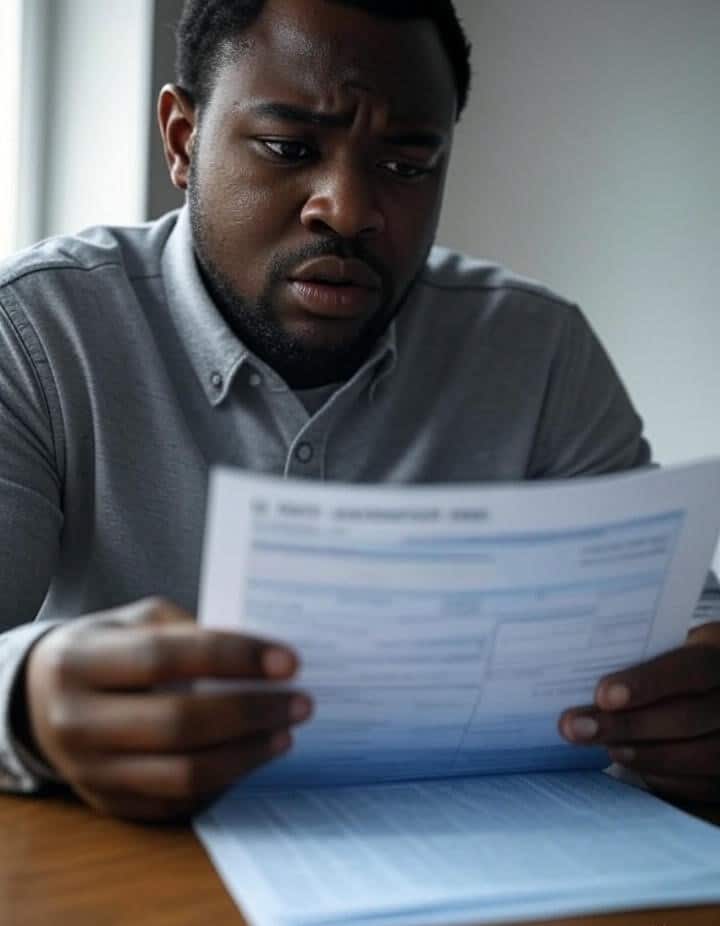
אם נראה כי מצב הבקשה שלך אינו נכון (למשל, אם היא מופיעה כ“טיוטה” בעוד שאתה סבור שהגשת אותה, או אם מוצגת בקשה ישנה במקום בקשה חדשה), נסה לצאת מהאפליקציה לחלוטין ולהיכנס אליה מחדש. ייתכן שהאפליקציה צריכה לסנכרן עם השרת כדי להציג את המצב העדכני ביותר. אם הבעיה נמשכת, נקה את זיכרון המטמון של האפליקציה (אנדרואיד: הגדרות > אפליקציות > UK ETA > אחסון > נקה מטמון) או התקן מחדש את האפליקציה.
בעיות ברשת ובקישוריות
האפליקציה נכנסת למצב של פקיעת זמן או מציגה שגיאות רשת
אפליקציית ETA של בריטניה דורשת חיבור אינטרנט יציב לאורך כל תהליך הגשת הבקשה. אם אתה נתקל בשגיאות פקיעת זמן או בהודעות הקשורות לרשת:
- החלפת רשתות: נסה לעבור בין רשת Wi-Fi לנתונים סלולריים. ברשתות Wi-Fi מסוימות (במיוחד ברשתות Wi-Fi ציבוריות או של בתי מלון) עשויים להיות חומות אש המפריעות לחיבור האפליקציה.
- בדוק את עוצמת האות: אות נתונים סלולרי חלש עלול לגרום לחיבור לא יציב. עבר לאזור עם כיסוי אות טוב יותר.
- השבת את ה-VPN: לעיתים, חיבורי VPN עלולים להפריע לפעולת השרתים של האפליקציה. השבת את ה-VPN באופן זמני במהלך תהליך ההרשמה.
- נסה שוב במועד אחר: עומס השרת עשוי להשתנות במהלך היום. אם האפליקציה ממשיכה להיתקע, נסה שוב בשעות שבהן העומס נמוך (בשעות הבוקר המוקדמות או בשעות הערב המאוחרות, לפי שעון בריטניה).
חלופה: הגש בקשה באופן מקוון ללא האפליקציה
אם אתם ממשיכים להיתקל בבעיות באפליקציית ETA של בריטניה, זכרו שניתן גם להגיש בקשה ל-ETA לבריטניה באופן מקוון דרך האתר הרשמי של הממשלה באמצעות כל דפדפן אינטרנט בטלפון, בטאבלט או במחשב. תהליך הגשת הבקשה המקוון זהה מבחינה תפקודית לאפליקציה, ועשוי לפתור בעיות הקשורות לתאימות האפליקציה, לגישה למצלמה או לסריקת NFC.
הפורטל המקוון מאפשר לכם להעלות תמונה שצולמה מראש ולהזין את פרטי הדרכון שלכם באופן ידני, תוך עקיפת המצלמה המובנית באפליקציה ותכונות הסריקה באמצעות NFC, שגורמות לרוב הבעיות הטכניות הנפוצות.
מקורות רשמיים והפניות
- ממשלת בריטניה — הגשת בקשה ל-ETA לבריטניה
- משרד הפנים של בריטניה — דף מידע על ETA
- ויזות והגירה בבריטניה — צרו קשר עם UKVI לקבלת תמיכה טכנית
- ממשלת בריטניה — דרישות הצילום למסמכים רשמיים
שאלות נפוצות
האפליקציה מציינת שלא ניתן לקרוא את השבב שבדרכון שלי. מה עליי לעשות?

ראשית, ודא ש-NFC מופעל במכשיר שלך והסר את כיסוי הטלפון. נסה למקם את הטלפון בזוויות שונות מעל דף פרטי הדרכון ועמוד השער. אם עדיין לא ניתן לקרוא את השבב, ייתכן שהשבב בדרכון שלך פגום. במקרה זה, השתמש ביישום המקוון בכתובת gov.uk/eta, שבו תוכל להזין את פרטי הדרכון באופן ידני במקום להשתמש ב-NFC.
שלחתי בטעות מידע שגוי. האם אוכל לתקן אותו?
אם הבחנתם בטעות לאחר הגשת הבקשה, עליכם לפנות לצוות התמיכה של ה-ETA בבריטניה בהקדם האפשרי. בדרך כלל ניתן לתקן טעויות קלות (כגון שגיאת הקלדה בכתובת הדוא"ל שלכם). עם זאת, אם הטעות נוגעת למספר הדרכון שלכם או לפרטים אישיים, ייתכן שתצטרכו להגיש בקשה חדשה. אל תיסעו עם ETA המכיל פרטי דרכון שגויים, שכן הוא לא יותאם לדרכון שלכם בביקורת הגבולות.
האפליקציה אינה זמינה בשפה שלי. האם אני עדיין יכול להשתמש בה?
אפליקציית ה-ETA של בריטניה זמינה כרגע באנגלית ובכמה שפות נוספות. אם השפה המועדפת עליכם אינה נתמכת, תוכלו להשתמש באפליקציית תרגום במקביל לאפליקציית ה-ETA, או להגיש את הבקשה דרך פורטל האינטרנט, שבו תוכלו להיעזר בכלי תרגום מבוססי דפדפן. כל התקשורת הרשמית בנוגע לבקשתכם תהיה באנגלית.
הבקשה שלי אושרה, אך אני לא רואה את האישור באפליקציה.
בדוק תחילה את הדוא"ל שלך, שכן אישור גם נשלח בדוא"ל. אם האפליקציה אינה מציגה את הסטטוס "אושר", נסה לצאת ולהיכנס שוב, או בדוק אם יש עדכונים לאפליקציה. ה-ETA שלך מקושר לדרכון שלך באופן אלקטרוני, ולכן גם אם התצוגה באפליקציה אינה נכונה, רשויות הגבול יוכלו לאמת את ה-ETA שלך באמצעות המערכות שלהן בעת נסיעתך.
האם אני יכול להשתמש באפליקציה בטאבלט במקום בטלפון?
אפליקציית ETA של בריטניה מיועדת לסמארטפונים ועשויה לפעול גם בטאבלטים, אם כי ייתכן שהחוויה לא תהיה מותאמת במלואה. הדרישה העיקרית היא שהמכשיר יהיה מצויד בקורא NFC לסריקת הדרכון (לא כל הטאבלטים מצוידים ב-NFC) ובמצלמה לצורך תכונת צילום התמונה. אם לטאבלט שלכם אין NFC, השתמשו במקום זאת באפליקציה מבוססת האינטרנט והזינו את פרטי הדרכון שלכם באופן ידני.
עדיין נתקלים בבעיות? בקרו ב דף השאלות הנפוצות בנושא זמן הגעה משוער בבריטניה לקבלת הנחיות נוספות, או לעיון במדריך שלנו בנושא כיצד להגיש בקשה ל-ETA לבריטניה באופן מקוון לשיטת יישום חלופית. בדוק את הדף הרשמי של ממשלת בריטניה בנושא זמן הגעה משוער (ETA) לקבלת המידע העדכני ביותר בנושא תמיכה טכנית.


 Hebrew
  English
  Arabic
  Bengali
  Bulgarian
  Catalan
  Chinese
  Croatian
  Czech
Czech  Danish
  Dutch
Dutch  Estonian
  Finnish
  French
  German
  Greek
Greek  Hindi
Hindi  Hungarian
  Icelandic
  Indonesian
  Italian
  Japanese
  Korean
  Latvian
  Lithuanian
  Norwegian
  Polish
  Portuguese
  Romanian
  Slovak
  Spanish
  Vietnamese
  Malay
Malay  Slovenian
  Swedish
  Turkish